вторник, 24 декември 2013 г.

Коментари от Facebook в блога с модерация

Преди време писах, как можете да интегрирате в Blogger приставка за коментиране, чрез профила във Facebook. Бях добавил тази опция и в личния си блог-Нямам идея, но проблемите с уведомяването ме накараха да я махна.
От около две седмици отново се заех със задачата и мисля, че този път всичко е наред. Нещо повече, този път мога да включа и предварително модериране на коментарите, което никога не съм привил в Blogger, но за Facebook е желателно.
Няма да редактирам старата публикация, защото нещата се различават много малко. По-долу ще обясня подробно как става и дано е полезно за някого.
Първо искам да кажа, че не бива да се лъжете и да добавяте приставката за коментари Social Plugins. Както и бетона за харесване от там, тя не работи добре, а и събира на едно място всички коментари, независимо под коя публикация са оставени.
Нека да започнем. Първо се логнете във Facebook и Blogger. Заредете следния адрес:
Apps
Горе ще видите бутон "+Create New Apps". Кликнете на него и създайте ново приложение. Трябва да пъпълните Display Name, полето за пощата за контакти, а в полето Apps Domains поставете blogspot.com.
Изключете Sandbox Mode. а в полето Website with Facebook Login, добавете адреса на вашия блог.


Когато създадете приложението, то ще се появи в лявата лента на екрана. Когато кликнете върху него, ще видите следното:


В долната част, че видите „Роли“. Ако не сте вписани автоматично, като администратор, кликнете на редактиране и се добавете. В най-горната част, е и един номер, който ще ви трябва. Това е App ID/API Key. Копирайте го, защото ще ви е нужен.
Започваме добавянето на приставката в блога ви. От Таблото за управление, отидете на Шаблон -Редактиране на HTML кода. Ако не знаете как се търси в него и се затруднявате, погледнете предишната публикация.

Търсене в HTML кода в Blogger

1.На втория или третия ред на кода ще видите това
<html ..... />
В този фрагмент точно преди затварящия маркер /> трябва да добавите това:
xmlns:og='http://ogp.me/ns#'
Уверете се, че от двете страни на добавеното има интервал. Запазете промените в шаблона.
2.Намерете в кода следното:
<b:skin><![CDATA[/*
Точно над този ред добавете следния фрагмент:
<meta property="fb:app_id" content="App ID/API Key" />
<meta content='Адрес на вашия профил във Facebook' property='fb:admins'/>
На мястото на App ID/API Key, поставете номера на вашето приложение. Поставете и адреса на вашия профил във Facebook. Запазете промените в шаблона.
3.Намерете в кода следния ред:
</body>
Под него добавете този фрагмент:
<div id='fb-root'/>
<script>
window.fbAsyncInit = function() {
FB.init({
appId : ' App ID/API Key ',
status : true, // check login status
cookie : true, // enable cookies to allow the server to access the session
xfbml : true // parse XFBML
});
};
(function() {
var e = document.createElement('script');
e.src = document.location.protocol + '//connect.facebook.net/en_US/all.js';
e.async = true;
document.getElementById('fb-root').appendChild(e);
}());
</script>
Заменете разбира се, App ID/API Key с номера на вашето приложение.
4.Остана да добавите самото поле за коментари. Намерете в кода следното:
<div class='post-footer-line post-footer-line-3'>
След него добавете кода за полето за коментари:
<b:if cond='data:blog.pageType == "item"'>
<div style='padding:20px 0px 5px 0px; margin:0px 0px 0px 0px;'>
<script src='http://connect.facebook.net/bg_BG/all.js#xfbml=1'/>
<div>
<fb:comments colorscheme='light' expr:href='data:post.url' expr:title='data:post.title' expr:xid='data:post.id' width='600'/>
</div >
</div>
</b:if>
Можете да промените широчината на полето, която в горе е 600рх. Приставката е с български език, но ако желаете английски, променете „bg_BG“ с „en_US“.
5. Остана и да ви покажа, как и откъде става модерацията. Заредете следния адрес.
https://developers.facebook.com/tools/comments
Ще видите това:


Кликнете на Настройки:


Добавете се за модератор, ако не излиза автоматично и сложете отметката „Нека одобрявам всеки коментар преди да се покаже“. Дори без нея, ще можете да виждате и модерирате всеки нов коментар оставен чрез притурката в блога ви от Public comments.
Възможността за модериране, ще се показва и над притурката за коментари под съответната публикация.


Аз съм избрал опцията:
„Направете всяка публикация публична за всички по подразбиране“.
При нов коментар, получавам уведомление във Facebook, а от страницата Comment Moderation Tool, мога да премахна нежелан коментар, ако се наложи. От линка под коментара Visit Websiste мога да видя и под коя точно публикация е коментирано.


Това е всичко за днес и за тази година. Надявам се, че публикациите тук са били полезни.
Весело прекарване на Коледните и Новогодишни празници!

Continue lendo >>

неделя, 22 декември 2013 г.

Търсене в HTML кода на Blogger

Преди няколко месеца Blogger промени опциите за редактиране на HTML кода и видях, че много потребители са объркани от това. Промените уж трябва да улесняват, но всъщност затрудняват повечето хора. На практика обаче, функционалността си е налице и в тази публикация ще ви покажа как става това. За пример, ще покажа как да намерите мястото, където обикновено се добавят бутоните под публикациите.
Отивате на Шаблон- Редактиране на HTML кода и ви се отваря следния прозорец:


Ако знаете коя точно част от кода искате да редактирате, може я да изберете от падащото меню на Прескачане към приспособлението. Ние обаче търсим точно определен ред, за да добавим бутона под него. За да търсите първо кликвате в областта където е кода, за да вкарате маркера там.


Едва след това натискате CTRL и F и се показва опция за търсене в самия код.


Слагаме в полето за търсене post.body и натискаме Enter. Показва се първия ред, който съдържа търсения код.


Бутона обаче не се поставя под него. Натискаме отново Enter и се показват още две места, съдържащи търсения фрагмент.


Кода за бутона се поставя под втория от двата участъка. За някои шаблони е удачно кода да се постави още по-долу. Малко по-надолу ще намерите реда съдържащ:

<div class='post-footer-line post-footer-line-1'>

Можете да поставите кода за бутона и веднага за след този фрагмент.
Може да се окаже, че за друг фрагмент от кода, търсенето не помага. Причината може да е, че такъв фрагмент не съществува, особено ако кода е на шаблон писан преди няколко години. Все пак за да сте сигурни, разгънете ръчно кода използвайки стрелкичките вляво, които ще видите до номерата на някои редове. След това повторете търсенето.

Continue lendo >>
вторник, 3 декември 2013 г.

Сняг в блога

Покрай наближаващите празници, украсих малко Нямам идея. Добавих и падащи снежинки, което не бях прали досега.
Ако потърсите в нета има много скриптове, които вършат тази работа, но не всички работят.  Повечето и са за шаблони с тъмен фон и по тази причина избрах този:


Снежинките са малко едри, но не дразнят много. Копирайте кода и го добавете като HTML притурка.
За съжаление се появи проблем. Скриптът не се сработи с друг скрипт в блога и затова избрах друг начин.
Ще ви го предложа, защото не е свързан със скриптове и е приложим за шаблоните, които са направени с Инструмента за шаблони на Blogger, а те не са малко.
Първо намерете подходящо gif изображение. За да ви улесня давам линкове за сваляне на три такива:

снежинки 1

снежинки 2

снежинки 3

След това отивате на Шаблон, избирате Персонализиране – Фон и качвате избраното изображение.


Прилагате промените към блога. Следващата стъпка е от Разширени, да зададете избраните части от фона на блога да са прозрачни. Вижте на долното изображение.


Запазвате промените и имате ето това:


Искам да предупредя, че фона най-вероятно няма да се вижда с IE и Opera, а и може да не е удачен за избрания от вас основен шаблон. Все пак е възможност.

Continue lendo >>

вторник, 26 ноември 2013 г.

Навигация в Bloger – навигация между страниците

Както обещах в предишната публикация - Навигация в Blogger – Back to top, този път ще обясня, как можете да промените навигацията между страниците в блога си.
Стандартно навигацията изглежда така:


Един от вариантите е да потърсите в Google притурка, която ще замени тази навигация с номерация на страниците. Само че, недостатък на това оформление е първо, че притурките се захранват от външен скрипт, който в някой хубав ден може, да спре да работи. Втори недостатък е, че това е приложимо основно за блогове, в които има повече от една публикация на страница, а това трябва да се избягва, за да не се бави зареждането на блога. Третата причина е, че част от тези притурки с номерация имат ограничение от примерно 500 страници и за по-стари блогове, с повече публикации, са неприложими.
Това, което ще ви предложа е замяна на стандартната навигация с навигация със стрелки, каквато направих в личния си блог Нямам идея. Ето как изглежда:


Разбира се, можете да замените тези стрелки с други изображения по ваш вкус по начина, който обясних в предишната публикация. Как да го направите.
От Таблото за управление отидете на Шаблон и изберете Редактиране на HTML кода. Кликнете в прозорчето, в което е кода, за да остане маркера там и натиснете CTRL и F. Ще ви се отвори опция за търсене в кода. Потърсете:

<b:includable id='nextprev'>

След това вижте редовете под този ред. Трябва да изтриете целия участък от кода между този ред и реда:

<div class='clear'/>


След като го направите, поставете на мястото на изтритото следния код:

<div class='blog-pager' id='blog-pager'>
<b:if cond='data:newerPageUrl'>
<span id='blog-pager-newer-link'>
<a class='blog-pager-newer-link' expr:href='data:newerPageUrl' expr:id='data:widget.instanceId + "_blog-pager-newer-link"' expr:title='data:newerPageTitle'><img src='https://blogger.googleusercontent.com/img/b/R29vZ2xl/AVvXsEhpWkUJ-RfQlfaFWlxKuJVkOvWArZSB8-Ejso0laYnTF7BNv51X7l8qMBTTTkcDZcF98-cQxBi0S2FwNQOpTIaMlZLm4QgB4uKlaxdI3AwKe0AOKKS1_GRuXrGANc0GIBKbOKuBKivG1YBE/s1600/icon-25858_640.png'/></a>
</span>
</b:if>

<b:if cond='data:olderPageUrl'>
<span id='blog-pager-older-link'>
<a class='blog-pager-older-link' expr:href='data:olderPageUrl' expr:id='data:widget.instanceId + "_blog-pager-older-link"' expr:title='data:olderPageTitle'><img src='https://blogger.googleusercontent.com/img/b/R29vZ2xl/AVvXsEiHUQRXpmFm6otxS_YOLvRiOnQXHPwWNUD-GeGfic3z0Y7f9SA_6r3AJt6uh_Ax9M75q2FqsybtSfLHYXQzrxuGXQE1s3v2Z17WitenzYsfyb_jIOyNKLrlszyffAAYMICnUNb83erYQmMw/s1600/gray-25856_640.png'/></a>
</span>
</b:if>

<a class='home-link' expr:href='data:blog.homepageUrl'<<data:homeMsg/></a>

<b:if cond='data:mobileLinkUrl'>
<div class='blog-mobile-link'>
<a expr:href='data:mobileLinkUrl'>


Заменете адреса:

https://blogger.googleusercontent.com/img/b/R29vZ2xl/AVvXsEhpWkUJ-RfQlfaFWlxKuJVkOvWArZSB8-Ejso0laYnTF7BNv51X7l8qMBTTTkcDZcF98-cQxBi0S2FwNQOpTIaMlZLm4QgB4uKlaxdI3AwKe0AOKKS1_GRuXrGANc0GIBKbOKuBKivG1YBE/s1600/icon-25858_640.png

с този:

https://blogger.googleusercontent.com/img/b/R29vZ2xl/AVvXsEie147ki3zEDnsvMoC1iMY5gW1IxU0JjRC1uucenCCe5HLos8Rq8lxcrWgGp8EMwJdYbqTEy0x49hu1AUhEhyrr-SiaNmm-3em4mTVsFiMKc-0ciYWBnJfZFzmDNx5XbRAznii36fniLxKH/s1600/%25D0%25BD%25D0%25B0%25D0%25BF%25D1%2580%25D0%25B5%25D0%25B4.png

Заменете адреса:

https://blogger.googleusercontent.com/img/b/R29vZ2xl/AVvXsEiHUQRXpmFm6otxS_YOLvRiOnQXHPwWNUD-GeGfic3z0Y7f9SA_6r3AJt6uh_Ax9M75q2FqsybtSfLHYXQzrxuGXQE1s3v2Z17WitenzYsfyb_jIOyNKLrlszyffAAYMICnUNb83erYQmMw/s1600/gray-25856_640.png

с този:

https://blogger.googleusercontent.com/img/b/R29vZ2xl/AVvXsEi5Bz63y59YMdsAgj9qyXHEJhYME5YzhLm8b92mFPGsM7CyJc9Lo5JhDtzCs3YdeEQcCnkOzCSIFIig_6kFpUc_USqOBVlTlceL9rqXO-39JQ7_T1caLz6Rv8pGD9DpiUufLuPMjyiLOvBv/s1600/%25D0%25BD%25D0%25B0%25D0%25B7%25D0%25B0%25D0%25B4.png

Continue lendo >>
четвъртък, 21 ноември 2013 г.

Навигация в Blogger – Back to top

За около месец в Нямам идея опитах професионален шаблон, но се отказах. Върнах се към шаблоните на Блогер, с които на практика може да се направи всякакъв дизайн. Едно от нещата, които добавих е бутон за навигация "Back to top" или "Обратно горе", е удобен за гостите.


Обикновено това се прави с външни скриптове, но не ги обичам и ги избягвам, когато мога. Освен че, товарят зареждането на блога, понякога имат лошия навик, да не работят, което не можем да контролираме. За бутона за навигация най-често се предлагат скриптове, но има и по-лесен начин. Това което ще предложа е код, който се добавя като обикновена HTML притурка, без значение точно къде в блога. Това е кода:

< a rel="nofollow" style="display:scroll;position:fixed;bottom:10px;right:10px;" href="#" title="Back to Top"> < img src="https://blogger.googleusercontent.com/img/b/R29vZ2xl/AVvXsEiJCg0HQgajMNJzfUEt1Qd0WMyD8rBuABb9b6MI5skB-_ajpmF4LZmpHE59mIGNbLClrphEs3BMNs0VrKIanBKeR0YWptu5U0ifYK36VNVFxHACSiY6y-gA91gU7lHMPZjDj2DPRiAuF-lz/s1600/gray-25859_640.png "/> < /a>

Какво можете да промените:

- с bottom:10px - разстоянието до долния край на прозореца на браузъра.
- с right :10px; - разстоянието от дясната страна на прозореца. Ако замените right с left, бутона ще се визуализира в ляво.
- title="Back to Top" – Можете да замените Back to Top с текст по ваш избор, например – Обратно горе.
-Ако не харесвате сивата стрелкичка, можете да я промените, заменяйки адреса (https://blogger.googleusercontent.com/img/b/R29vZ2xl/AVvXsEiJCg0HQgajMNJzfUEt1Qd0WMyD8rBuABb9b6MI5skB-_ajpmF4LZmpHE59mIGNbLClrphEs3BMNs0VrKIanBKeR0YWptu5U0ifYK36VNVFxHACSiY6y-gA91gU7lHMPZjDj2DPRiAuF-lz/s1600/gray-25859_640.png) с този на ваше изображение.
Изображението трябва да е с размери около 40х40 рх. След като го изберете, има лесен начин да имате адреса, който да промените в приставката.
Качвате изображението в блога като нова притурка и запазвате промените. Влизате в блога и кликвате с десен бутон върху изображението, а след това избирате опцията- Копиране на адреса на изображението. След като смените адреса, може да изтриете приставката без да се притеснявате. Бутона ще се визуализира без проблеми.
Това е и дано ви е било полезно. В следващата публикация, когато ми остане време, ще покажа как можете да промените навигацията под публикациите в блога. Нормално там има три надписа:
По-стари публикации, Начална страница и По-стари публикации. Има сравнително лесен начин, до промените това с нещо, което да отличава вашия блог.

Continue lendo >>

неделя, 22 септември 2013 г.

Добавяне на форма за контакт на страница в Blogger

В Blogger от няколко месеца има възможност за добавяне на форма за контакти, като притурка. За съжаление обаче, това не е много практично. Повечето блогове имат отделна страница за контакти и мястото на формата е там. Добавянето на притурки на страници обаче, не е възможно по обикновения начин.
Все пак има начин и наскоро ми се наложи, да го направя. Добавих контактна форма на страницата За мен в личния си блог Нямам идея.
Как става това?
Първа стъпка е добавяне на притурката Формуляр за връзка в блога ви. От Таблото за управление изберете Оформление – добавяне на притурка. Притурката Формуляр за връзка се намира не в Основни положения, а в Още притурки. Добавете я, преместете я някъде долу в страничната лента и запазете подредбата.
Втората стъпка е създаване на нова страница или редактиране на съществуващата, на която искате да е формата за контакти.
На страницата преминете в режим HTML и се уверете се, че в Опции е зададено Показване на точния HTML код.


Поставете следния код където искате да се визуализира и публикувайте страницата.

<form name="contact-form">
<div>
Вашето име : </div>
<input class="contact-form-name" id="ContactForm1_contact-form-name" name="name" size="30" type="text" value="" /> <br />
<div
Вашия имейл : <i&gt(задължително)</> </div>
<input class="contact-form-email" id="ContactForm1_contact-form-email" name="email" size="30" type="text" value="" /> <br />
<div>
Вашето съобщение:< i> (задължително)</i> /<div>
<textarea class="contact-form-email-message" cols="100" id="ContactForm1_contact-form-email-message" name="email-message" rows="10"> </textarea&gt <br />
<input class="contact-form-button contact-form-button-submit" id="ContactForm1_contact-form-submit" type="button" value="Изпрати" /> <br />
<div style="max-width: 450px; text-align: center; width: 100%;">
<div class="contact-form-error-message" id="ContactForm1_contact-form-error-message">
</div>
<div class="contact-form-success-message" id="ContactForm1_contact-form-success-message">
</div>
</div>
</form>

Сега от Таблото за управление отидете на Шаблон и изберете Редактиране на HTML кода. В този случай няма смисъл, да търсите както обикновено. Просто от менюто Прескачане към приспособлението изберете ContactForm 1. Ше се наложи и да разгънете със стрелкичките вляво. Вижте на снимката:


Няма да добавяте нищо, а ще изтриете редовете, които са отбелязани на снимката.


Накрая мястото трябва да изглежда така:


Запазете промените. Вече имате контактна форма на своята страница. Проблем е, че при оригиналното оформление полето за съобщение е много тясно. Затова ще добавим в кода на блога възможност за регулиране на широчината.
Отидете на Редактиране на HTML кода и потърсете следния ред:

]]></b:skin>

Точно над него, ще поставете кода за оформление на притурката:

.contact-form-name, .contact-form-email {
max-width: 200px;
width: 100%;
}
.contact-form-email-message {
max-width: 400px;
width: 100%;
height: 150px;
}

С промяна на размерите в тези редове:
.contact-form-email-message {
max-width: 400px;

Променяте широчината. Можете да коригирате широчината, а с ( height: 150px; ) височината на полето за съобщение.
Вече имате контактна форма, каквато желаете. Всяко съобщение от нея, ще се получи на имейла, който е ваш основен в Blogger или Google +. Ако е в Gmail и не го използвате често, можете с настройките там, да препращате съобщенията и към друг имейл по ваш избор.
Още нещо, което е важно. Не изтривайте притурката от оформлението на блога. Тя няма да се вижда и не ви пречи, но ако я махнете, можете да развалите и контактната форма.
За по-уверените в себе си, само ще добавя, че по този начин, могат да се добавят и други притурки на страници.

Continue lendo >>
неделя, 19 май 2013 г.

Алтернативи на Google Reader

В предишния пост представих една алтернатива на Google Reader. За съжаление Google спира една от най-добрите си услуги от 1 юли и въпроса с алтернативите е на дневен ред.
Трябва да си призная, че сбърках с препоръката за NewsBlur, като алтернатива. Услугата е добра, но има два варианта. Безплатния акаунт за съжаление позволява да се следят едва 64 емисии. Това за някои може да е достатъчно, но аз следя около 300 блога само в блогер и това не ме устройва.
След като публикувах поста, проучих още три услуги, които за мен са по-добри. Все пак тук само ще ги цитирам, а изборът всеки трябва да направи сам. И трите услуги предлагат прехвърляне на абонаментите от Google Reader и извличане на пълната емисия.

Първата услуга е Feedly.
Не изисква създаване на акаунт. Има възможност за прехвърляне на абонаментите от Google Reader, притурка за браузър и възможност за използване през мобилно устройство. Като недостатък е настройката. Отне ми доста време, за да заприлича поне малко на услугата на Google.

Втората е The Old Reader.
Има възможност за използване с акаунта от Google или Facebook. Прехвърлянето на абонаментите става малко бавно и реално може да се използва пълноценно чак на другия ден, но е най-близка до оригинала.

Третата е Comma Feed.
Налага се да създадете нов акаунт, но поне прехвърлянето на абонаментите е налично. Прилича доста на оригинала, но по незнайни причини някои от постовете ми се губят или излизат не по реда, в който са публикувани. Възможно е да е временно или причината, да е в емисиите на самите сайтове.

Няма да препоръчвам нито един от трите. Изборът е ваш, защото вие ще го използвате. Аз самият предпочитам директното следене на блоговете, въпреки всичките недостатъци.

Continue lendo >>

неделя, 12 май 2013 г.

Google Reader спира от 1 юли – алтернативи

От 1 юли 2013 година Google Reader спира. Според мен това е огромна грешка на Google, но услугата си е тяхна. Не мога и предвидя точно, какви ще са последиците, но на много хора ще им липсва.
Самият аз рядко използвам услугата. Всъщност използвам я само в един случай -когато някоя публикация е изтрита в съответния блог, тя си остава в Google Reader и може да се прочете там.
За много хора обаче, това е удобен и бърз начин, за следене на блогове и сайтове. Въпреки, че много блогъри са противници на подобни услуги, защото лишават сайтовете от реални посещения, трябва да призная, че Google Reader, спестява време и неприятности с нестабилен и слаб нет.
От Google предлагат да се изтегли архив, съдържащ всички данни и файлове, с които може да се прехвълят абонаментите в други услуги, но не посочват алтернатива.
От линка отдолу, можете да изтеглите вашите файлове:


От около месец се ровя, за да намеря подходяща алтернатива. За съжаление, повечето услуги имат недостатъци и са по-лоши от оригинала. Част от тях стават, но емисиите излизат в съкратен вид, което не върши работа. Освен това, ако препоръчам нещо, то трябва да е удобно и да има възможност за използване през мобилни устройства.
Изпробвах Bloglovin' , Netvibes , Goog Noows , Feed Show , Bloglines и още няколко, но всички те имат недостатъци. Накрая открих аналогична услуга на Google Reader.
Това е NewsBlur. В услугата можете да импортирате директно абонаментите си от Google Reader, има възможност за използване през мобилни устройста и извлечените емисии са пълни.
Ето как изглежда:


Дано съм бил полезен на някого. Напоследък не пиша често тук, донякъде, защото нямам време, но пък и ми е обидно, че хората, за които е помощта, дори да не си правят труда, да погледнат написаното.
Може би пък четат през някой рийдър :)

Continue lendo >>

събота, 16 февруари 2013 г.

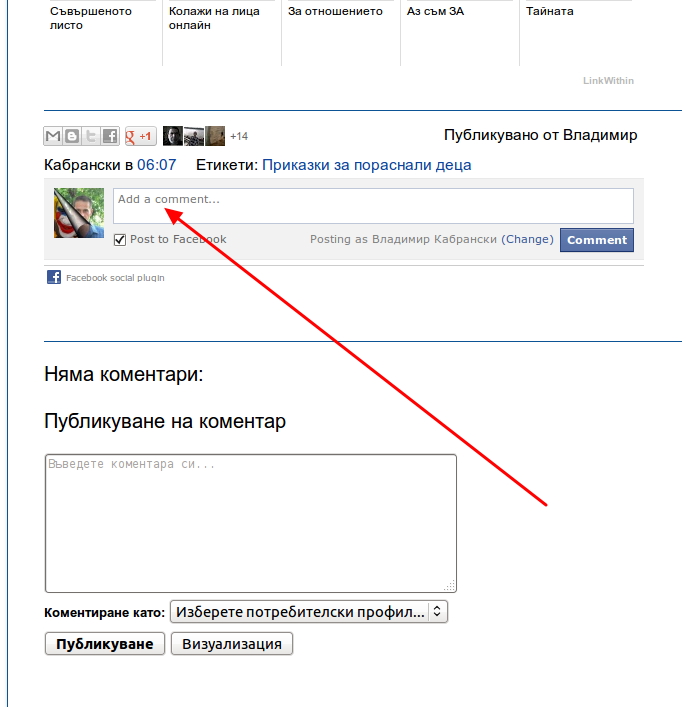
Добавяне на коментари от Facebook в Blogger

Добавянето на възможност за коментиране с профил във Facebook е нещо, което често можете да видите в сайтовете. Това дава допълнителна възможност на гостите да коментират публикациите, без да влизат многократно в сайта.
Преди време опитах да интегрирам тези коментари в блога, но се оказа, че поне за мен е прекалено сложно. Сигурно нещо пропусках, защото Блогер упорито отхвърляще кода даден ми от Facebook.
Обикновено, когато не успея да направя нещо, се запалвам и забравям всичко друго, докато не се справя, но този път махнах с ръка.
Преди седмица обаче, ме попитаха за тази опция и за ден изчетох поне стотина публикации по темата. Повечето бяха прекалено сложни и следват инструкциите на Facebook, като изискват изключване и скриване на оригиналното поле и коментари в Блогер. Това не ми вършеше работа, а и нещата отново не се получаваха, но за щастие накрая открих лесен и работещ начин. Изпробвах го около седмица в личния си блог и сега мога да го предложа и тук.
Вижте как изглежда в Нямам идея:


Като първа стъпка, трябва да създадете приложение във Facebook. Можете да го направите ТУК.


На скрийншота е можете да видите как съм попълнил полетата.
Важни са:
App Domains: слага се – blogspot.com
и Уебсайт с Facebook Login, където поставяте адреса на вашия блог.
В горната част на скрийншота можете да видите App ID на вашето приложение, което ще ви трябва за поставяне в кода.
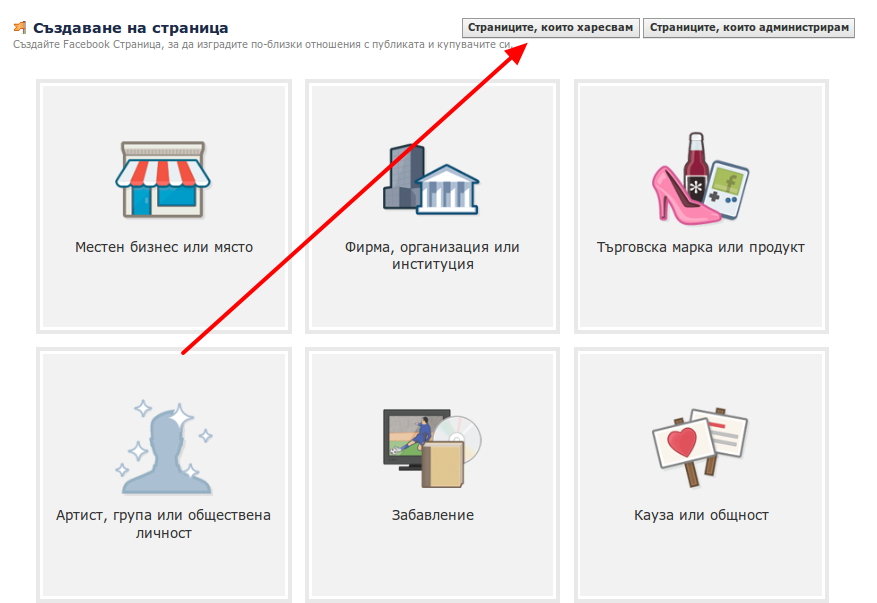
Следващата стъпка е да намерите още един код - USER_ID.
За целта от тази страница -ТУК, кликнете на Страниците, които харесвам.


След това копирайте адреса. Цифрите в края, са вашия USER_ID.
Вече сте готови за поставяне на кода за приложението. Отидете от Табло за управление - Шаблон- Редактиране на HTML кода и сложете отметката -Шаблоните на приставките да се разгънат.
Отворете поле за търсене натискайки едновременно Ctrl и F. Намерете следния код: <head>

Веднага след него поставете следните два реда, като замените APP_ID и USER_ID с вашите.

<meta property="fb:app_id" content="{APP_ID}"/>
<meta property="fb:admins" content="{USER_ID}"/>

Запазете кода.
Сега трябва да поставите кода за самото поле с коментари, като изберете мястото. Това е кода:

<!-- Facebook comment start -->
<b:if cond='data:blog.pageType == "item"'>
<script src='http://connect.facebook.net/en_US/all.js#xfbml=1'>
</script>
<fb:comments expr:href='data:post.url' num_posts='5' width='600'/>
</b:if>
<!-- Facebook comment end-->

Можете да промените броя на коментарите, които се виждат - posts='5' и широчината на полето – width='600'.

Аз съм поставил кода в Нямам идея след реда:

div class='post-footer-line post-footer-line-3'

Можете да го поставите и след:

b:includable id='comments' var='post'

Запазвате промените и това е всичко. Как са свързани коментарите в блога с тези във Facebook?
При всеки коментар, получавате известие във фейса и можете да видите къде е коментирано и евентуално да модерирате коментарите. Има и опция против спам. За съжаление коментарите не излизат при автоматично качване на страницата или в профила, но ако някой сподели ръчно публикацията, коментарите са видими и в блога и във фейса.


Добавих в блога нова допълнена и осъвременена публикация по темата. Вижте долния линк:

Коментари от Facebook в блога с модерация

Continue lendo >>

неделя, 23 декември 2012 г.

Съвместимост на сайт с браузъри

Имах други планове за следващите публикации тук. В последно време експериментирах с притурки за последни публикации и дори бях се подготвил да представя две нови.
Миналата седмица обаче установих проблем, който ме накара да се откажа. Притурките се задвижват от скриптове, а някой от тях беше отказал и това затрудняваше зареждането на блога, където ги бях инсталирал.
Освен това покрай новия блог, който правя - Светодиодно осветление от България, възникна въпроса, дали гостите на блога виждат всички притурки и елементи, които са в него.


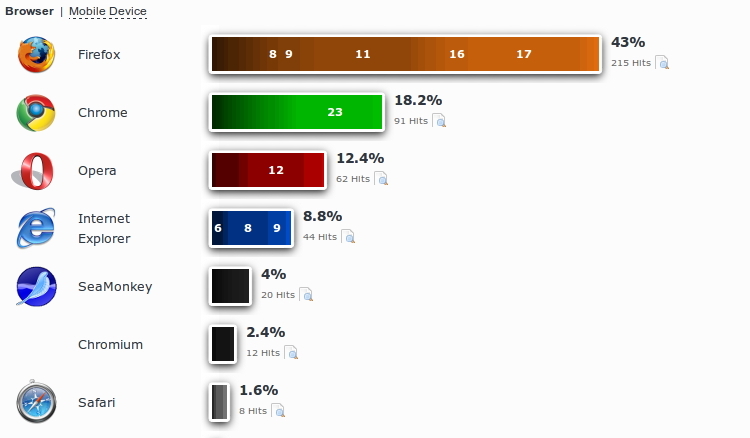
На горните скрийншоти виждате извадка от статистиката на два блога, за видовете браузъри, които са използвани най-често. Въпреки разликите, нещата са сходни и една проверка би била полезна.
Когато сменям шаблона на някой блог или добавям нова притурка, аз правя същото, но доста по-ограничено. Проверявам с Mozilla Firefox, Opera, Google Chrome и Chromium. Понякога си правя труда, да направя проверки и с IE, но не го харесвам и често пропускам.
Проверките правя само с версията, която е инсталирана на компютъра ми, като забравям, че много хора работят с по-стари версии и понякога могат да имат проблем. Това не е фатално, защото дори със старите версии, сайтовете са зареждат, но е хубаво да знаете, кои приставки не са съвместими.
Спомних си, че преди две три години си бях събрал куп полезни линкове с всякакви инструменти и там открих този, който ми трябваше. Това е сайт за проверка за съвместимост на браузъри. Предлага проверка със стотици различни браузъри и техни версии, работещи и под различни операционни системи.


Проверката се прави лесно. Просто се поставя адреса на сайта и се натиска Submit. Хубаво е обаче да си направите акаунт, защото така ще можете да свалите направените скрийншоти. Освен това вижте отметките и оставете само тези, които са наистина използвани.
Надявам се, че ви е било полезно.

*Един страничен ефект :). Този опит ще подлуди статистиката на блога ви. Всеки скрийншот се прави от различен компютър и ще отчетете в продължение на около половин час посещения от цял свят.

Continue lendo >>

четвъртък, 6 декември 2012 г.

Лека притурка за слайдшоу с последни постове в Blogger

Това е втората притурка, която ще представя. Тя е за слайдшоу с последните постове в Blogger. Инсталира се, като се нова HTML/JavaScript притурка, където желаете. Има елементарни настройки, преди взимане на кода, а след това можете да променяте само размерите. Ето как работи приставката.


Взимането на кода става от Wibbitz.

Ще се справите и сами, но вижте няколко скрийнщота. За начало се изисква, да попълните имейл и адреса на сайта. След това натискате Create Your Clip.


След генериране на клипа, можете да промените настройките чрез бутона Customize Clip.


Изберете размер на клипа, спрямо широчината на вашия блог. Най-доброто място за приставката е точно над публикациите, затова съобразете широчината с това място. Можете за зададете и собствени размери.
Loop –ако сложите отметка, клипа ще има контур.
Autiplay -Сложете отметката за автоматично стартиране. Така клипа ще се върти постоянно.
Спрете музикалния фон, като изберете Soundtract Off
След като направите своя избор обновете Update Clip и вземете кода. Поставете го, като нова HTML/JavaScript притурка и запазете промените в оформлението.
В момента си играя с две други подобни притурки, но добавянето и оформлението им е по-сложно. Ще пиша за тях в следващите публикации, но тази също не е лоша.


Continue lendo >>

вторник, 4 декември 2012 г.

Автоскролираща притурка за последни публикации в Blogger

Напоследък, хем времето не ми стига за нищо, хем съм се захванал с украсяване на Нямам идея. Иска ми се да добавя притурка, подобна на тази в WP за последни постове с редуващи се изображение.
Има подобни и за блогер, но за съжаление повечето от тях са или с грешки, или имат проблем със зареждането. Други пък се нуждаят от допълнително оформление. Засега съм се спрял на три притурки, всяка от които има предимства или недостатъци. Ще се опитам до края на годината, да ви ги представя и тук с упътвания за необходимите корекции.
Докато се ровех за подборките, ми направи впечатление и друго. Едни и същи скриптове, се пускат в различни сайтове и всеки претендира за авторство, а единствената разлика е, че си вкарват линк в притурката. Затова за следващите притурки няма да се ровя в търсене на оригинала, което е безнадеждна работа. Ще пренасочвам да копирате кода към сайт, където кода работи и описанието е коректно, а тук ще описвам само необходимите промени.
Докато се наканя обаче, ви предлагам една автоскролираща притурка за последни постове. Добавя се като обикновена притурка – HTML/JavaScript. Ето кода:


Задължително променете YOURBLOG с името на вашия блог.

var nMaxPosts = 15 – Тук може да променяте броя на последните постове, които ще се въртят.
var nScrollDelay = 175 – С промяна на цифрата, променяте и скоростта на преминаване.
var sDirection="left" – ако промените left на right, ще промените посокана да движение на текста.
var sBulletChar="" Вместо точка, можете да добавите друг символ, който ще е разделител между заглавията.
Оформлението зависи от цветовете и шрифтовете, които сте задали за вашия блог. Можете да видите притурката тук, под лентата с адреси.

Continue lendo >>

четвъртък, 29 ноември 2012 г.

Изключване на навигационната лента в Blogger

Вече два пъти съм писал тук, как да се премахне най-досадното нещо в оформлението на шаблоните на Blogger. Сигурно се досещате, че това е навигационната лента.
За някои е удобство, но много блогъри не я харесват и я премахват. Скриването ставеше с добавка в кода, но вчера, докато се ровех и опитвах притурки, забелязах, че Blogger са взели мерки и са направили нещата лесни за всички.
В Оформление отивате на редактиране на Навигационната лента. Най-отдолу има нова опция – Изключено. Маркирате я, запазвате промените и това е всичко.


Continue lendo >>

неделя, 7 октомври 2012 г.

Контрол на коментарите

Напоследък се случиха две неща, които ме накараха да напиша този пост.
Първо забелязах, че Blogger няколко пъти сам хваща и блокира спам коментари. Машинен спам в Blogger няма, защото предполагам имат някакъв механизъм за ограничаване и блокиране. Сега вече блокираните коментари бяха от потребители или анонимни, но реални потребители.
Второ, в течение на около седмица три блога бяха блокирани, не защото самите те са опасни, а защото в тях имаше линк или линкове към опасни сайтове. Линковете не бяха само в блогролите или постове, а и в коментари, въпреки че тези линкове са nofollow, тоест без тежест за търсачките.
За да не разчитаме обаче само на Blogger, за премахване на такива коментари, трябва да следим новите оставени, независимо дали са под нов пост или под такъв от преди години. Има лесен начин, да бъдем уведомени за всеки нов коментар в блога, но някои потребители го пренебрегват.
Ако сме уведомени за коментарите, можем просто да ги премахнем, дори без да влизаме в блога. Аз предпочитам да не ги трия, а да ги маркирам като спам. Така освен, че съм събрал чудесна колекция, предполагам, че помагам и на Blogger, да подобрява контрола.
Как можем да разбираме за новите коментари, ако нямаме модерация в блога?
Лесно е. От Таблото за управление избираме Настройки.


След това кликваме на Мобилни устройства и имейл.


В посоченото поле добавяме имейла, на който искаме да бъдем уведомени за нов коментар и запазваме промените.


Така при всеки нов коментар, ще получаваме имейл със съдържанието му и къде е оставен, а след това можем да преценим, как да постъпим.

Continue lendo >>

петък, 20 юли 2012 г.

Промяна на URL адресите на постовете в Blogger

Не съм писал тук отдавна, защото все не намирах важни и полезни неща, които да споделя. От понеделник бях дал почивка и на Нямам идея, но вчера забелязах нещо, което е важно и засяга всички блогове в Blogger.
В полето за нов пост има вече две нови опции. Едната е Постоянна връзка, а другата -Връзки за приложения.


Няма да разглеждам днес втората опция, но ще се спра на първата.
Тя позволява, да променяте адреса на публикацията си, заменяйки стандартното оформление.
Ако не използвате опцията, всеки нов пост придобива URL адрес от типа:
http://myblog/2012/07/blog-post_20.html
Ако обаче отворите опцията и сложите отметката на Персонализиран URL адрес, можете да създадете адрес, какъвто желаете. Например за този пост, автоматичният адрес би бил:

http://drugiyat/2012/07/blog-post_20.html

Аз обаче използвах опцията за Персонализиран URL адрес и в полето написах:
promyana-na-url-adresi

Така адресът на този пост стана:

http://drugiyat/2012/07/promyana-na-url-adresi.html

Това, което установих е, че не могат да се използват букви на кирилица и интервалите трябва да се маркират с тире. За кирилицата не е фатално, защото търсачките вече не правят разлика между българска дума написана на кирилица или латиница. Не могат да се променят адресите и на стари постове.
Опцията не е задължителна. Тя е полезна от гледна точка на оптимизиране на адресите за търсачките, което ми е малко странно.
От началото на годината от Google твърдят, че водят борба против оптимизацията. Два бота наречени Пандата и Пингвина, наказаха много сайтове оригинално съдържание дори при малки съмнения за оптимизация.
Дали ще използвате опцията е ваш избор, но информацията е важна и затова нарушавам почивката си.
Дано съм бил полезен.

Continue lendo >>

петък, 13 април 2012 г.

Подобрения за динамичните изгледи на Blogger

Blogger продължава да работи по подобрение на динамичните изгледи за блоговете си. Лично аз не ги харесвам, но всеки има право на избор.
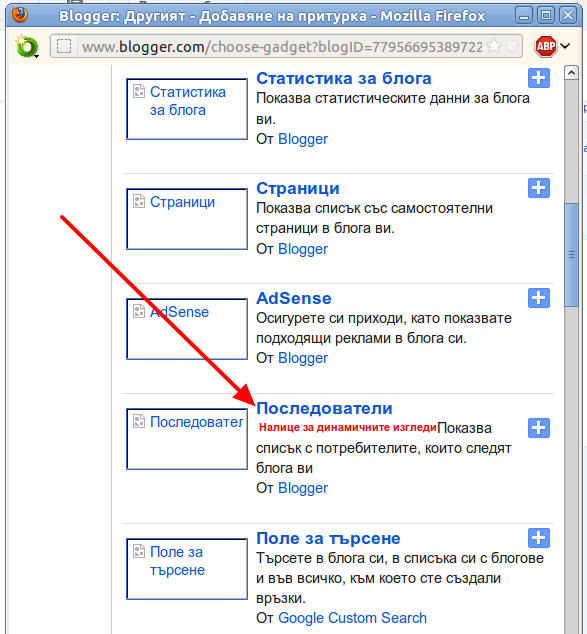
Подобренията са във възможността за добавяне на притурки. Притурката- Списък с връзки и Етикети, са хубаво нещо, но повечето блогове използват Списък с блогове, а тя не е налично още. Добавена е и притурката за Последователи, което ме учудва, след като Google обявиха скорошно спиране на Google Friend Connect.


Continue lendo >>

вторник, 6 март 2012 г.

Скролиращи притурки

Едно от важните неща във всеки блог в Blogger са притурките. Основните се предлагат от самия Blogger, но освен тях всеки е свободен да избере и прибави и от други източници, или самостоятелно написани. Рано или късно обаче, притурките започват да се натрупват и става сложно, да се ограничат и подредят така, че да не дразнят окото.
Част от притурките могат да се намалят и фиксират, като размери, но не всички. Освен това при намаляването на размера, понякога част от информацията остава недостъпна, което също е минус.
Проблемна притурка предлагана от Blogger е архивът. Има варианти да се събира, но за мен този начин е неудобен за търсещия в него. Затова го държа разгънат, като съм му оставил място където да променя дължината си.
В някои блогове обаче, това не е удачно. Затова предлагам друг начин за фиксиране на размерите на Архива- скролираща притурка.
Как става?
Отидете на Таблото за управление. След това на Дизайн и редактиране на HTML кода. Поставете отметката- Шаблоните на приставките да се разгъват. След това с едновременно натискане на CTRL и F, отваряте прозорче за търсене и търсите реда:

< div id='ArchiveList'>

Над него се намира реда, който трябва да промените:

< div class='widget-content'>

Изтривате го и го заменяте с

< div class='widget-content' style='overflow:auto; height:100px'>

Цифрата 100 е примерна и определя височината на притурката. Може да я промените според вашите нужди. Запазвате промените и готово.


Ако архивът ви е по-къс от зададената височина, скролиращата лента няма да се вижда. Когато надхвърли ограничението, притурката ще запази височината си, като информацията в нея, ще бъде достъпна чрез плъзгача.

Ще добавя още един код за оформяне на скролираща притурка. Той може да бъде полезен за добавяне в страничните ленти, на страница или в пост, не само на код на притурка, а и на текст.
< div style="width:200px; height:100px; overflow:auto; ">

Код на притурката(или текст)

< /div>

Заменяте в горното „Код на притурката(или текст)“ със желаното и поставяте кода, където искате. Можете да променяте и широчината на притурките(с width) и височината(с height).

Continue lendo >>
петък, 17 февруари 2012 г.

Управление на етикети в блогер

Етикетите към публикациите в блогер са добър начин да организираме на едно място текстовете с подобно съдържание. Те заедно с архива, са инструментите, чрез които гостите се ориентират в блога. Чел съм, че етикетите помагат и за класиране в търсачките и някои блогове добавят стотици етикети, но това не върши работа. Ако погледнете в Инструмента за уеб администратори на Google, в менюто Грешки при обхождането, ще видите, че адресите , които водят до страниците на съответния етикет са ограничени. Казано на разбираем език, тези страници се смятат за второстепенни от търсачките, защото всъщност съдържанието им вече веднъж е индексирано за адресите на включените постове.
След като изяснихме, че етикетите са само за удобство на гостите на блога, мога да започна и главната тема на този пост.
Понякога искаме да променим някои етикет, или да добавим нови. Ако става въпрос за единични постове, най-лесно е с редактиране на съответната публикация. Когато обаче става въпрос за промяна на етикет за множество публикации, блогер има удобен инструмент за това.
От Таблото за управление отидете на Редактиране на публикации и изберете Публикувани. Ще видите публикуваните заглавия, а в ляво има поле с публикациите по етикети. Ако изберете публикациите с определен етикет, излиза списък само с тях.


Следващата стъпка е да сложите отметки пред публикациите, чиито етикети искате да промените. След това кликвате на падащото меню- Действия с етикети.


Можете да изтриете определен етикет от избраните публикации, да им сложите още някой от съществуващите, или да им добавите нов етикет.
Скрийншотите са направени на стария дизайн на блогер, но опцията я има и в новия. Само разположението на инструментите е друго.


Continue lendo >>

понеделник, 13 февруари 2012 г.

Блогер и мобилни устройства

В последните години използването на мобилни устройства за сърфиране в нета, става все по-популярно. Самият аз съм правил само плахи опити и предпочитам нормалния начин, но трябва да призная, че това е част от бъдещето.
Сърфирайки в нета, много хора попадат и на блоговете. Преди време бях забелязал, че Блогер предлага опция за облекчаване на зареждането през мобилни устройства, но не се бях замислял.
В неделя обаче включих опцията във всичките си блогове.
Как става това?
Отидете на Таблото за управление. Изберете -Настройки, а след това Имейл и мобилно устройство.
Трябва да сложите отметката на: Да. Показване на мобилния шаблон на мобилни устройства.
След това можете да изберете и шаблон за тази визуализация. Аз сложиш -По подразбиране.
В долния край на страницата е бутончето за Запазване на промените и това е всичко.


Continue lendo >>

Правила за съдържанието

Криейтив Комънс договор
Произведението използва Creative Commons Признание-Некомерсиално-Без производни 2.5 България License. Моля, копирането на материали от тук, да става с указване на източника с реален линк.
Блог класация

За мен

Моята снимка
"Ако двамата имаме по една ябълка и ги разменим, пак ще имаме по една ябълка. Ако двамата имаме по една идея или информация и ги разменим, всеки ще има по две!" Джордж Бърнард Шоу

Намерете ни във Facebook

  ©Другият - Всички права запазени

Template by Dicas Browser | Template original Dicas Blogger | Topo